Movavi vs Filmora: Welches einfache Videobearbeitungsprogramm passt zu Anfängern?
Nimm Movavi Video Editor, wenn du den einfachsten Desktop-Editor suchst, der auch auf einem schwächeren PC läuft, oder ihn nur einen Monat brauchst (10,95 $). Nimm Wondershare Filmora, wenn du mehr Spielraum willst (Keyframes, Kamera-Tracking, textbasierte Bearbeitung, KI-Generierung), auch Apps fürs Handy oder eine Einmallizenz ab 79,99 US$. Beide haben eine Gratisversion mit Wasserzeichen. Hier: Preise, Gratisversionen, Funktionen, Hardware und Erstattungsregeln für Einsteiger, YouTuber und kleine Unternehmen.
Vergleich auf einen Blick
| Anbieter | Am besten für | Preis ab | Gratis-Tarif / Testphase | Wichtigste Einschränkung | Überblick & Anmeldung |
|---|---|---|---|---|---|
| Movavi | Einsteiger mit einfachem PC, die schnell und unkompliziert schneiden wollen | 10,95 $ für 1 Monat; 35,95 $/Jahr Video Editor Plus (Aktion) | Gratisversion: Wasserzeichen, Export max. 60 Sekunden | Viele Vorlagen und Effects-Add-on kosten extra; Erstattung nur in genannten Fällen | Movavi im Überblick →Zu Movavi → |
| Wondershare (Filmora etc.) | Creator, die Luft nach oben, Handy-Apps oder eine Einmallizenz wollen | 49,99 US$/Jahr Basic; 79,99 US$ einmalig Perpetual | Gratisversion: alle Schnittwerkzeuge, Wasserzeichen beim Export | Kein Monatsplan für Einzelnutzer; braucht 8 GB RAM; KI-Funktionen kosten Credits | Wondershare (Filmora etc.) im Überblick →Zu Wondershare (Filmora etc.) → |
Hinweis: Die Anmelde-Buttons in dieser Tabelle sind Affiliate-Links. Wenn Sie sich über einen davon anmelden, erhalten wir möglicherweise eine Provision – für Sie ohne Mehrkosten. Provisionen entscheiden weder darüber, welche Dienste wir aufnehmen, noch darüber, was wir über sie schreiben.
Movavi oder Filmora: die kurze Antwort
Beide sind Desktop-Videoeditoren für Windows und Mac, gemacht für Leute, die keine Profisoftware lernen wollen. Mit beiden schneidest und kürzt du Clips, fügst Titel, Musik und Übergänge hinzu, erzeugst Untertitel automatisch und säuberst verrauschten Ton. Der Unterschied liegt im Detail:
- Nimm Movavi Video Editor, wenn du die flachste Lernkurve, eine schlanke Installation und den günstigsten Weg zu einem einzelnen fertigen Projekt willst. Der Monatsplan kostet 10,95 $, die Windows-Version braucht nur 4 GB RAM und eine Dual-Core-CPU, und Vorlagen aus fertigen Blocks bringen ein Video schnell ins Ziel.
- Nimm Filmora, wenn du später anspruchsvoller schneiden oder auch am Handy bearbeiten willst. Filmora 16 bietet zusätzlich Keyframes mit Kurven, Kamera-Tracking, zwei Timelines, textbasierte Bearbeitung und KI-Tools, die Videos aus Text oder Bildern erzeugen. Dazu kommen Apps für iOS, iPad und Android und eine Dauerlizenz für 79,99 US$.
Wenn du nur kurze Hochkant-Clips für Social Media schneidest, passt ein spezialisiertes KI-Clipping-Tool womöglich besser als beide: siehe unseren Ratgeber zu den besten KI-Tools für Videoclips.
Was wir verglichen haben
Alle Angaben stammen von den Produkt-, Preis- und Erstattungsseiten von Movavi und Wondershare, gelesen am 29. Oktober 2026. Wir führen keine Benchmarks durch und vergeben keine Punkte; die Empfehlungen beruhen auf den angegebenen Tarifen, Funktionen und Bedingungen.
- Preis und Abrechnung. Monatliche, jährliche und einmalige Optionen.
- Gratisversion. Was du vor dem Kauf testen kannst.
- Bedienung und Vorlagen. Wie schnell ein Neuling ein fertiges Video hat: Vorlagen, Ein-Klick-Tools, automatische Untertitel.
- Luft nach oben. Keyframes, Tracking, Farbwerkzeuge und KI-Funktionen, die du nach den ersten Videos brauchen könntest.
- Hardware und Plattformen. Die Mindestanforderungen zählen für Einsteiger mit älterem Laptop.
- Erstattung und Kündigung. Beide werben mit „Geld-zurück-Garantie“, beschränken sie aber auf bestimmte Fälle – lies das vor dem Kauf.
Preise im Vergleich
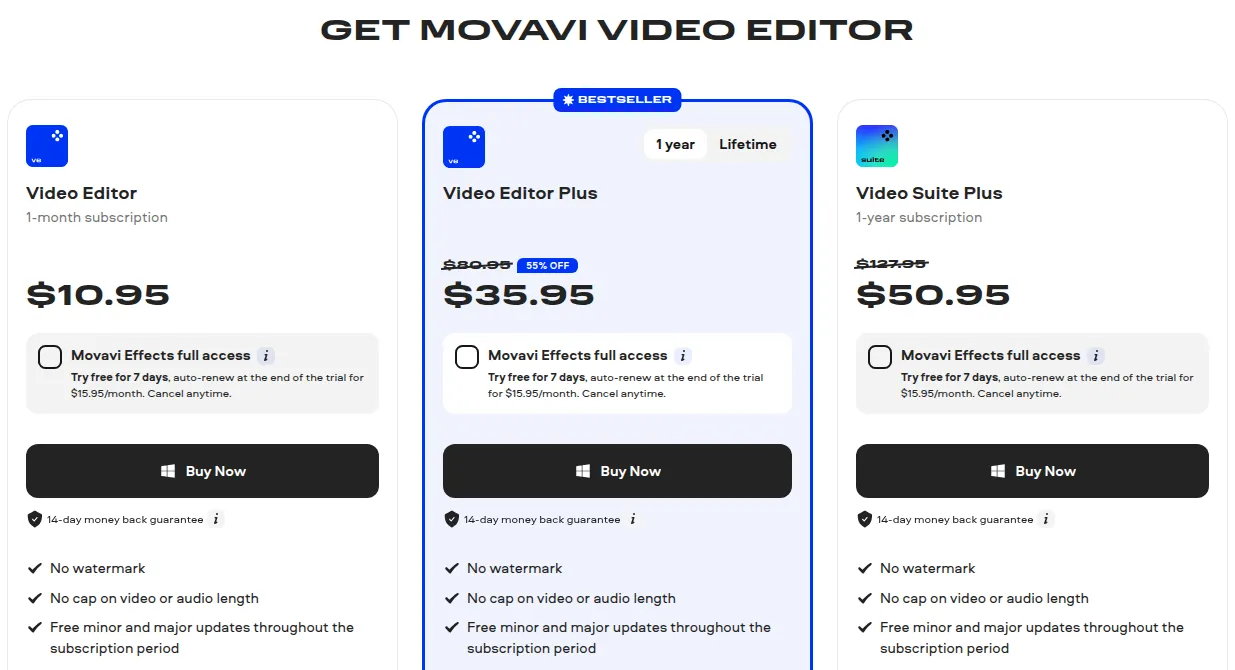
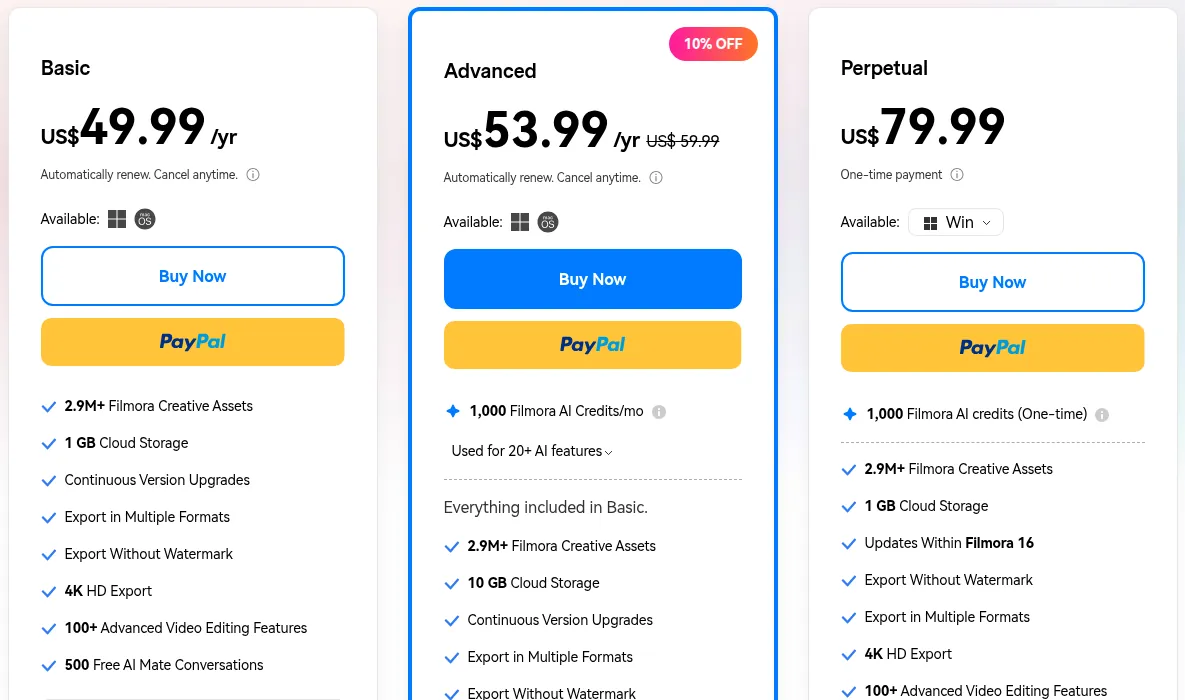
Preise in USD auf der Movavi-Kaufseite und der Filmora-Preisseite am 29. Oktober 2026:
| Option | Movavi Video Editor | Filmora |
|---|---|---|
| Monatlich | 10,95 $ für 1 Monat (Video Editor) | kein Monatsplan für Einzelnutzer aufgeführt |
| Jährlich, Einstieg | 35,95 $/Jahr Video Editor Plus (55 % Rabatt auf 80,95 $, bis 1. November 2026) | 49,99 US$/Jahr Basic |
| Jährlich, oben | 50,95 $/Jahr Video Suite Plus (Listenpreis 127,95 $) | 53,99 US$/Jahr Advanced (Liste 59,99 US$), 1.000 KI-Credits pro Monat |
| Einmalig | Lifetime-Option für Video Editor Plus, Preis an der Kasse | 79,99 US$ Perpetual (Filmora 16, eine Plattform) |
Was das für dich bedeutet:
- Ein Projekt in wenigen Wochen: Movavis Monat für 10,95 $ ist der günstigste Weg zum Export ohne Wasserzeichen. Filmora hat auf seiner Preisseite keinen Monatsplan für Einzelnutzer.
- Ganzjährig schneiden: Zum aktuellen Aktionspreis ist Movavi Video Editor Plus (35,95 $) günstiger als Filmora Basic (49,99 US$). Der Rabatt ist befristet (Listenpreis 80,95 $), also vergleiche an der Kasse.
- Einmal zahlen: Filmoras Dauerlizenz für 79,99 US$ hat einen klaren Preis, gilt aber nur für Filmora 16 auf einer Plattform; künftige Hauptversionen kosten extra. Movavi bietet eine Lifetime-Option für Video Editor Plus, zeigte deren Preis auf der gelesenen Kaufseite aber nicht an.
Extras kosten bei beiden mehr. Movavis optionales Effects-Add-on ist 7 Tage gratis, danach 15,95 $ im Monat, sofern du nicht kündigst, und viele Vorlagen brauchen ein separates Movavi-Templates-Abo. Filmoras intensivere KI-Nutzung läuft über Credits: Advanced enthält 1.000 pro Monat, die mit dem nächsten Kontingent verfallen.
Gratisversionen: was du testen kannst
Beide Editoren kannst du kostenlos herunterladen und ausprobieren, und beide setzen ein Wasserzeichen in deine Exporte.
- Movavi Video Editor Gratisversion, je nach Build: Wasserzeichen auf exportierten Clips, Video auf 60 Sekunden begrenzt (oder die halbe Audiolänge), einige erweiterte Exportfunktionen gesperrt. Laut Movavis FAQ brauchst du nach 7 Tagen die Vollversion.
- Filmora Gratisversion: Du kannst die Bearbeitungswerkzeuge nutzen, aber Exporte tragen ein Filmora-Wasserzeichen, und Cloud-Speicher sowie die volle Creative-Assets-Bibliothek gibt es nur in Bezahltarifen.
Praktisch heißt Movavis 60-Sekunden-Grenze: Du testest den Ablauf, aber kein echtes Video. Filmoras Gratisversion nennt keine Längenbegrenzung, du kannst also ein ganzes Projekt schneiden und das Ergebnis beurteilen – bis auf das Wasserzeichen.
Bedienung und Funktionen
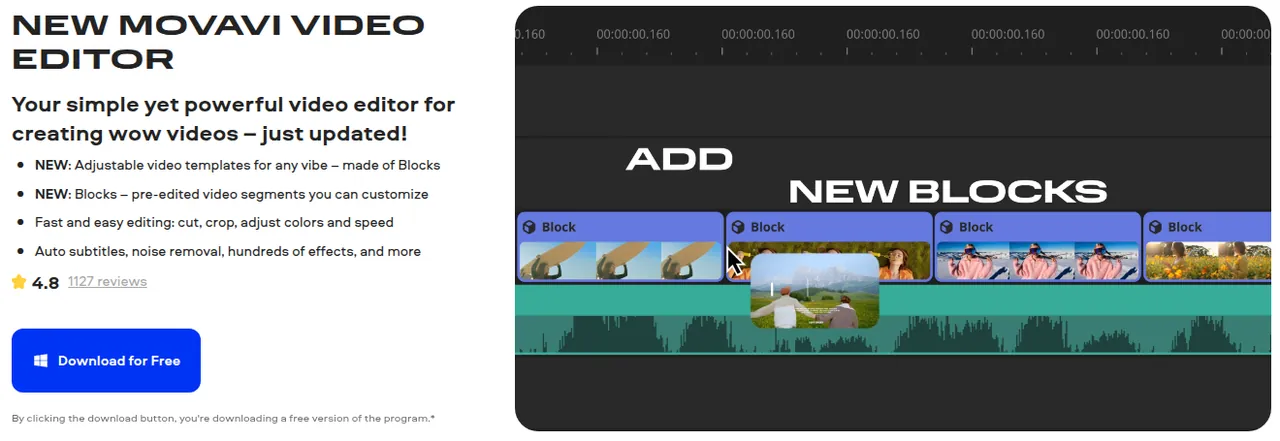
Movavi Video Editor ist auf Tempo für Einsteiger ausgelegt. Du bekommst eine einfache Timeline mit Schneiden, Zuschneiden, Drehen, Geschwindigkeit und Farbvorlagen; automatische Untertitel per Klick in fast jeder Sprache mit Wort-für-Wort-Hervorhebung; KI-Rauschentfernung für Wind und Verkehr; Entfernung von Stille mit einstellbarer Schwelle; automatisch nachgeführtes Zuschneiden fürs Umformatieren; und Motion Tracking, um ein Emoji oder eine Beschriftung an ein bewegtes Objekt zu heften. Die Vorlagen bestehen aus Blocks, vorgeschnittenen Segmenten wie Intros, Countdowns und Collagen, die du auf die Timeline ziehst und anpasst. Movavi nennt über 10.000 Effekte und über 1.500 Musiktitel, und die Mac-Seite führt Chroma Key, Keyframe-Animation, Stabilisierung und Rückwärtsabspielen auf. Wöchentliche Gratis-Videotutorials helfen Neulingen. Mehr in unserem Test von Movavi Video Editor.
Filmora 16 behält eine einsteigerfreundliche Timeline, geht aber weiter. Die Funktionsliste umfasst Keyframes mit Kurven, Kamera-Tracking, zwei Timelines, Farbkorrektur, Stabilisierung und Rauschminderung, Audio-Ducking, automatische Beat-Synchronisierung und Stilleerkennung. Auf der KI-Seite gibt es Sprache-zu-Text, textbasierte Bearbeitung (du schneidest das Video, indem du das Transkript bearbeitest), automatische Untertitel, KI-Audio-Entrauschen, einen Vocal Remover, einen Stimmverzerrer, Videoübersetzung und die Erzeugung von Videos aus Text oder Bildern. Wondershare nennt über 2,9 Mio. Creative Assets (Vorlagen, Stockmaterial, Effekte, Musik, LUTs, Titel), die in den Bezahltarifen enthalten sind. Mehr in unserem Wondershare-Test.
Der Kompromiss: Bei Movavi musst du weniger Bedienelemente lernen, ein erstes Video steht also schnell. Filmora bietet mehr Luft nach oben, aber die neuesten KI-Funktionen verbrauchen Credits, und der größere Werkzeugkasten braucht länger zum Erkunden.
Hardware und Plattformen
Hier entscheidet ein älterer Laptop für dich.
| Movavi Video Editor (Windows) | Filmora (Windows) | |
|---|---|---|
| Betriebssystem | Windows 10/11, 64 Bit | Windows 7, 8.1, 10, 11 (x64); Windows 10/11 auf ARM |
| CPU | Dual-Core 1,5 GHz | Intel 6. Generation oder AMD Ryzen 3 1300X oder besser |
| RAM | 4 GB | 8 GB |
| Grafik | Intel HD Graphics 2000 oder gleichwertig | GTX 1050 Ti, MX550, Radeon RX 500 oder Intel UHD 630 mit 2 GB VRAM |
| Speicher | 400 MB zur Installation, 600 MB im Betrieb | mindestens 10 GB frei zur Installation |
Movavis Mindestanforderungen sind deutlich niedriger, daher ist es die sicherere Wahl auf einem günstigen oder älteren Windows-PC. Filmora verlangt einen neueren Prozessor und eine bessere Grafik, bietet dafür 4K- und 8K-Export und anspruchsvollere KI-Funktionen (siehe die technischen Daten von Filmora).
Plattformen. Beide laufen unter Windows und macOS. Filmora hat zusätzlich Apps für iOS, iPadOS und Android, du kannst also am Handy anfangen. Ein Abo Filmora Basic oder Advanced deckt Windows und Mac ab; die Dauerlizenz gilt für eine Plattform. Movavi verkauft Windows- und Mac-Versionen über dieselbe Kaufseite.
Erstattung und Kündigung
Beide schreiben „Geld-zurück-Garantie“ auf ihre Preisseiten; beide schränken sie in den eigentlichen Richtlinien ein.
- Movavi zeigt eine 14-tägige Geld-zurück-Garantie, aber die Erstattungsrichtlinie nennt Abos grundsätzlich nicht erstattungsfähig und akzeptiert bestimmte Fälle: ein technisches Problem, das der Support nicht binnen 14 Tagen löst, ein Doppelkauf, Aktivierungsprobleme ohne Antwort binnen 24 Stunden, ein inkompatibles Effects-Paket oder ein eingestelltes Programm. Meinungswechsel oder Unzufriedenheit mit den Funktionen der Testversion zählen nicht. Du kannst jederzeit kündigen und behältst den Zugang bis zum Ende des Abrechnungszeitraums.
- Wondershare gewährt für die meisten Direktkäufe bis zu 30 Tage ab der ersten Zahlung, ebenfalls nur in bestimmten Fällen: Doppel- oder Fehlkauf, versehentlich gekauftes Add-on, ungelöstes kritisches technisches Problem oder wenn Verbraucherrecht es verlangt. Meinungswechsel und reine Unzufriedenheit mit KI-Ergebnissen sind ausgeschlossen. Kündige mindestens 24 Stunden vor Ende des Zeitraums; Verlängerungen werden in der Regel nicht erstattet. In der EU gilt ggf. ein 14-tägiges Widerrufsrecht.
Der praktische Rat ist bei beiden gleich: Teste zuerst die Gratisversion mit deinem eigenen Material und betrachte den Kauf als endgültig.
Fazit: Welcher passt zu dir?
Nimm Movavi Video Editor, wenn du neu im Videoschnitt bist, auf dem schnellsten Weg vom Rohmaterial zum fertigen Familien-, Reise- oder Schulvideo willst, einen älteren oder schwächeren Windows-PC hast oder den Editor nur einen Monat brauchst (10,95 $). Die echten Nachteile: Die Gratisversion begrenzt Exporte auf 60 Sekunden, viele Vorlagen und das Effects-Add-on kosten extra, der beste Jahrespreis ist eine befristete Aktion, und Meinungswechsel ist kein Erstattungsgrund.
Nimm Filmora, wenn du regelmäßig schneiden willst und Luft nach oben brauchst: Keyframes, Kamera-Tracking, textbasierte Bearbeitung, KI-Generierung, eine große Asset-Bibliothek und Apps für iPhone, iPad und Android. Es ist auch die klarere Wahl, wenn du einmal zahlen willst (79,99 US$). Die echten Nachteile: kein Monatsplan für Einzelnutzer, höhere Hardwareanforderungen, KI-Funktionen über die Grundlagen hinaus laufen über Credits, und die Dauerlizenz gilt nur für Filmora 16 auf einer Plattform.
Weitere Editoren sowie Design- und Audio-Tools findest du unter beste Design-, Video- und Audio-Tools, und wenn die KI das Video für dich erstellen soll, sieh dir die besten KI-Videogeneratoren an.
Häufige Fragen
Ist Movavi besser als Filmora?
Keiner ist für alle besser. Movavi ist einfacher, läuft auf schwächeren PCs und hat einen Monatsplan. Filmora hat fortgeschrittenere Werkzeuge, KI-Funktionen, Handy-Apps und eine Dauerlizenz mit klarem Preis.
Was ist günstiger, Movavi oder Filmora?
Für einen einzelnen Monat ist Movavi mit 10,95 $ günstiger, da Filmora keinen Monatsplan für Einzelnutzer anbietet. Für ein Jahr kostete Movavi Video Editor Plus in einer Aktion bis 1. November 2026 35,95 $, Filmora Basic 49,99 US$; zum Movavi-Listenpreis von 80,95 $ ist Filmora günstiger. Für eine Einmalzahlung kostet Filmora Perpetual 79,99 US$.
Welches ist das einfachste Videobearbeitungsprogramm für Anfänger?
Beide sind für Anfänger gemacht. Movavi hat weniger Bedienelemente, fertige Vorlagen-Blocks und wöchentliche Videotutorials, ein erstes Video steht daher meist schneller. Filmora ist ebenfalls zugänglich, hat aber mehr Werkzeuge zu entdecken.
Sind Movavi und Filmora kostenlos?
Beide haben Gratisversionen, die Exporte mit einem Wasserzeichen versehen. Movavis Gratisversion begrenzt Videos zusätzlich auf 60 Sekunden und sperrt einige Exportfunktionen; in Filmoras Gratisversion nutzt du die Schnittwerkzeuge, Cloud-Speicher und die volle Asset-Bibliothek bleiben den Bezahltarifen vorbehalten.
Laufen Filmora oder Movavi auf einem schwachen Laptop?
Movavis Windows-Version braucht eine Dual-Core-CPU mit 1,5 GHz, 4 GB RAM und 400 MB Speicher für die Installation. Filmora verlangt einen Intel-Prozessor der 6. Generation oder Ryzen 3 1300X, 8 GB RAM, eine dedizierte oder aktuelle integrierte GPU und 10 GB Speicher. Auf älterer Hardware ist Movavi daher die sicherere Wahl.
Kann ich Movavi oder Filmora mit einer Einmalzahlung kaufen?
Filmora verkauft eine Dauerlizenz für 79,99 US$, gültig für Filmora 16 auf einer Plattform; künftige Hauptversionen kosten extra. Movavi bietet eine Lifetime-Option für Video Editor Plus an; den Preis siehst du an der Kasse.